
 3519154078
 supporto@niostore.it
Passaggio 1
Accendi il computer e scegli lingua e area geografica
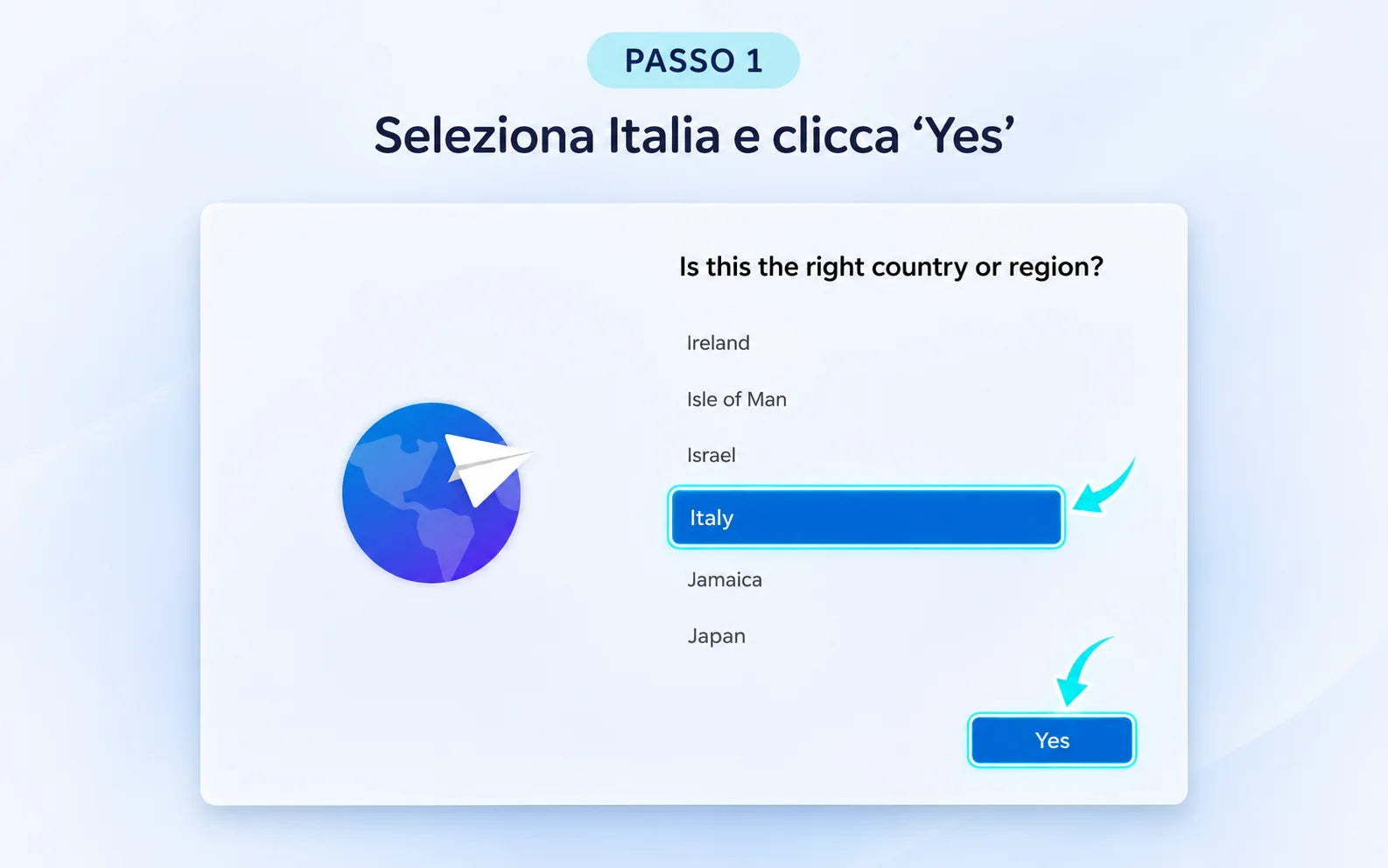
Alla prima accensione segui le schermate iniziali. Seleziona Italia, conferma il layout di tastiera Italiano e prosegui.
Scopri come completare la prima configurazione di Windows 11, con un account Microsoft oppure con un account locale nelle versioni compatibili.
Inizia la configurazione ↘Puoi utilizzare il tuo account Microsoft per accedere ai servizi online oppure, se previsto dalla tua versione di Windows, creare un account locale.
Procedura standard consigliata per utilizzare Windows 11 e i servizi collegati.
Alla prima accensione segui le schermate iniziali. Seleziona Italia, conferma il layout di tastiera Italiano e prosegui.
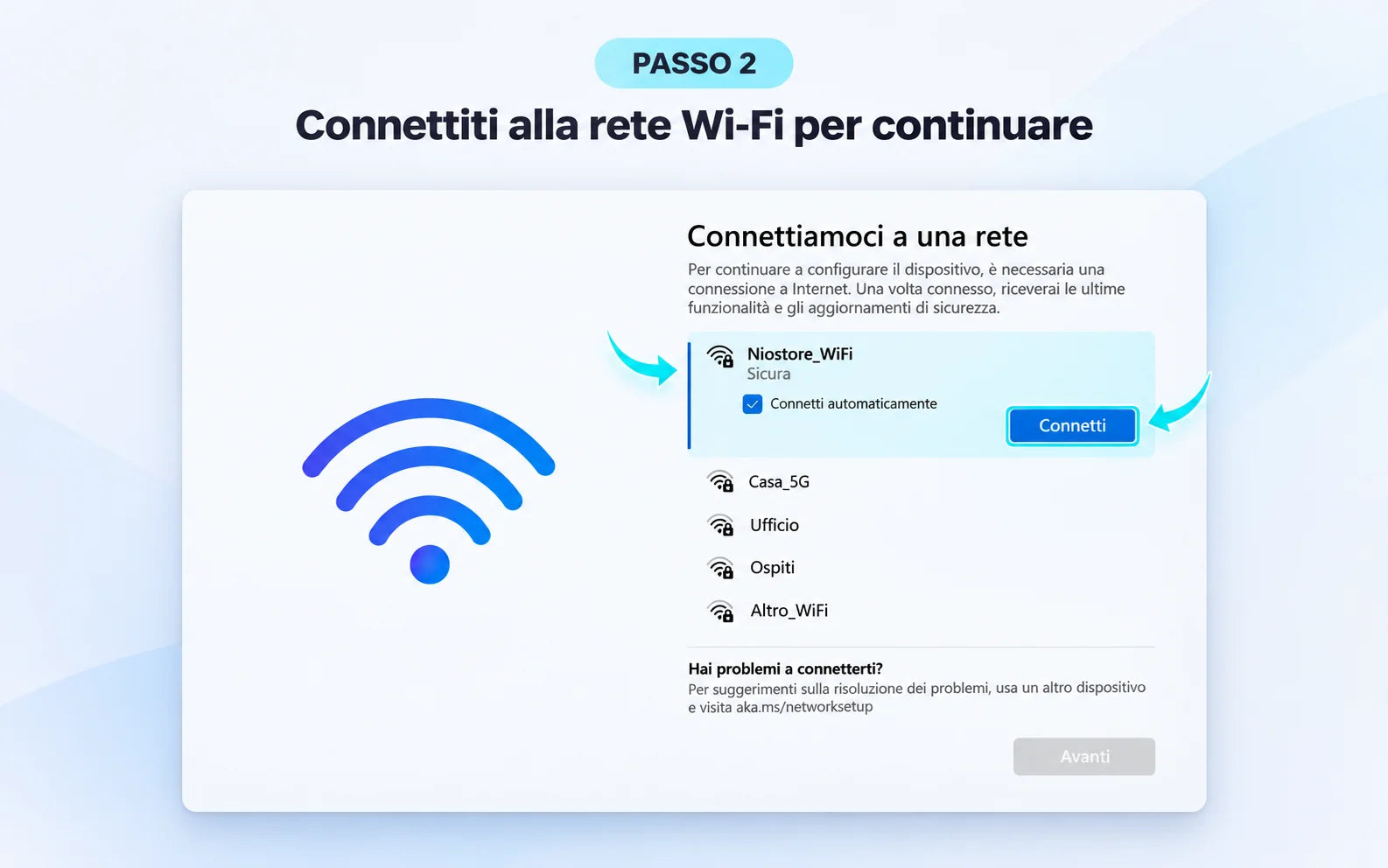
Scegli la tua rete Wi-Fi e digita la relativa password, oppure collega un cavo Ethernet. Segui le eventuali richieste di aggiornamento.
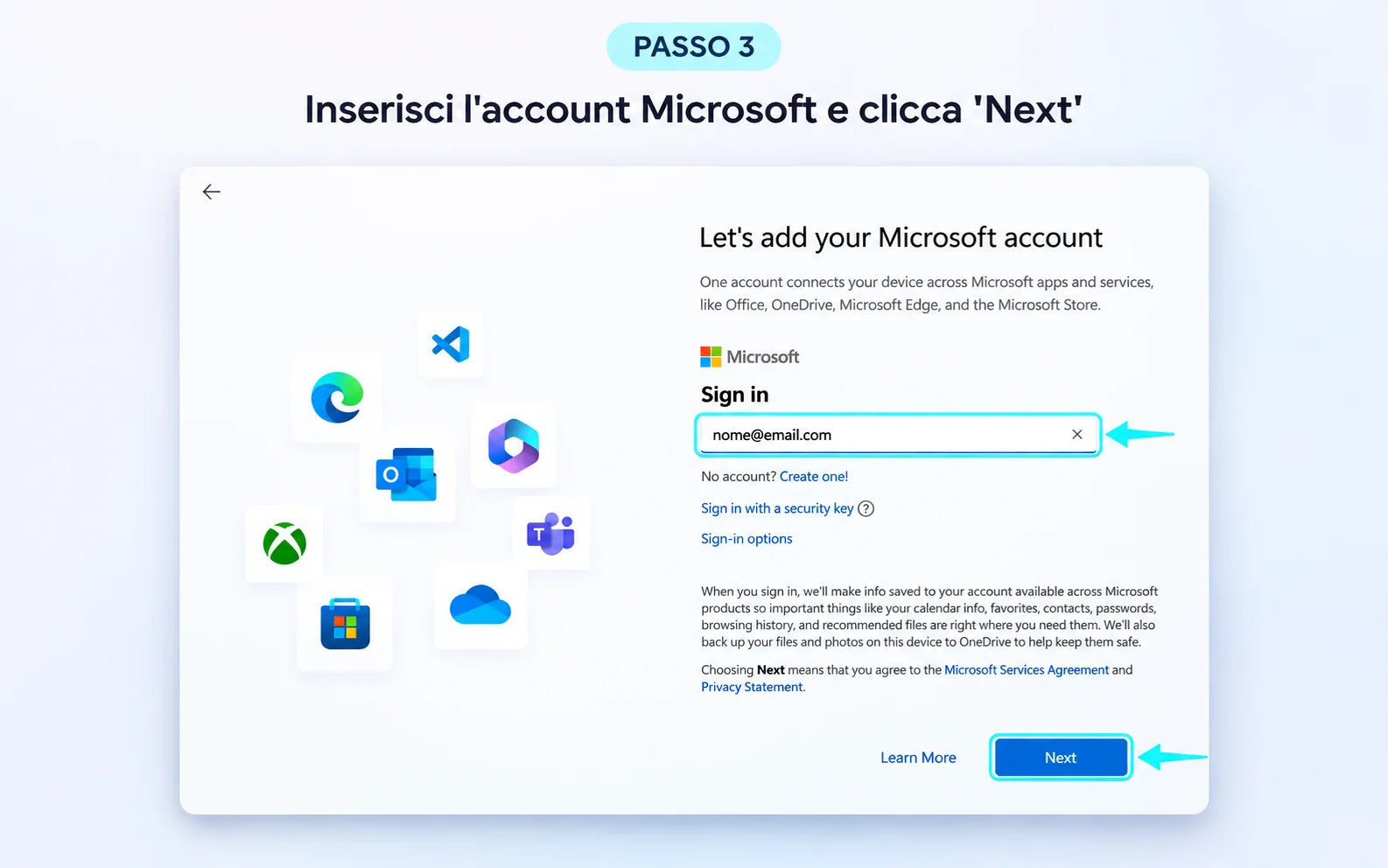
Inserisci la tua email e la password dell'account Microsoft, oppure scegli l'opzione per crearne uno. Completa le preferenze di privacy e attendi l'apertura del desktop.
Per chi preferisce usare un account locale e, quando disponibile, completare la configurazione senza Internet.
Quando arrivi alla schermata di connessione, non collegarti a Internet. Premi Maiusc + F10 (oppure Maiusc + Fn + F10 su alcuni notebook) per aprire il Prompt dei comandi, se consentito dalla tua versione.
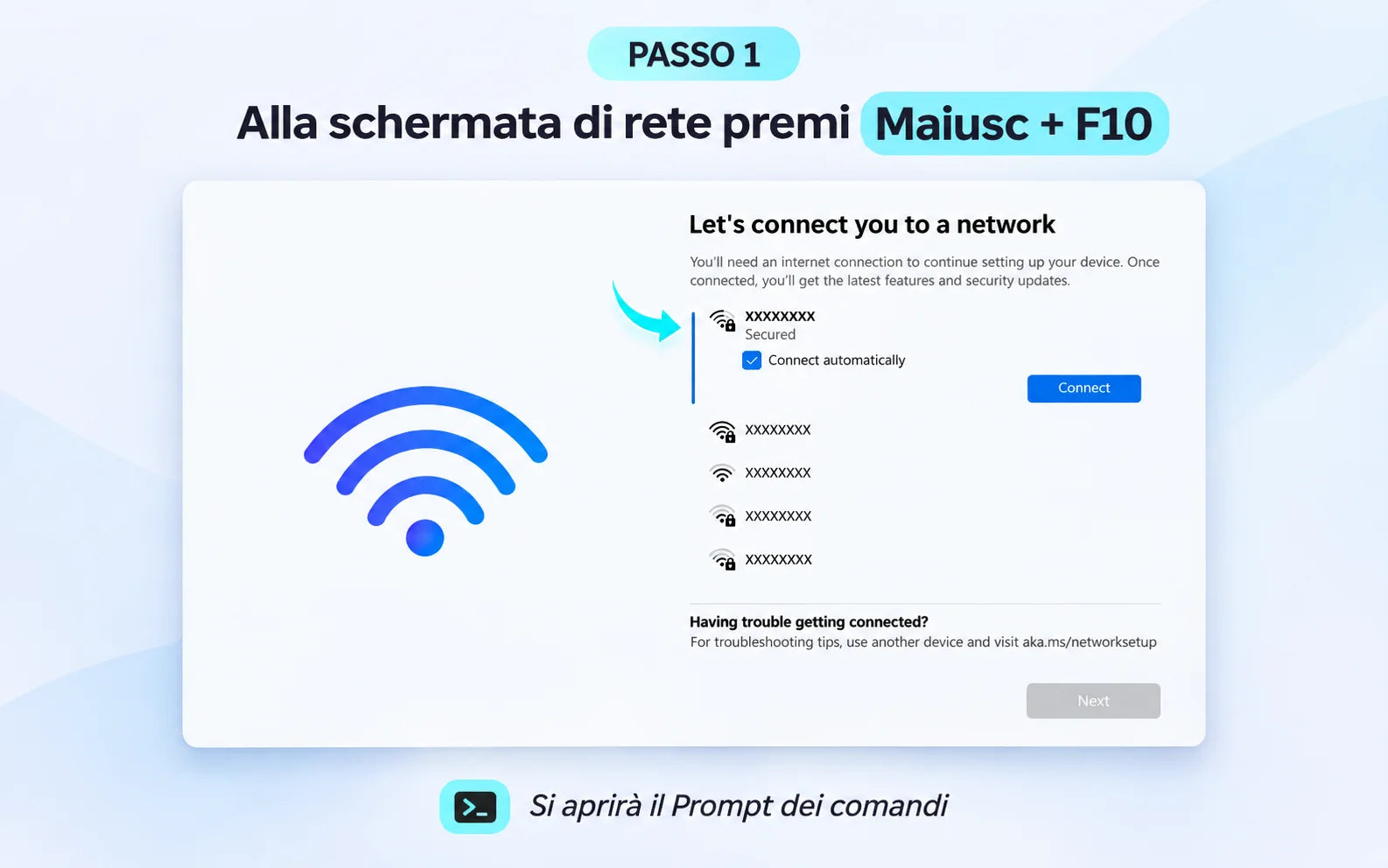
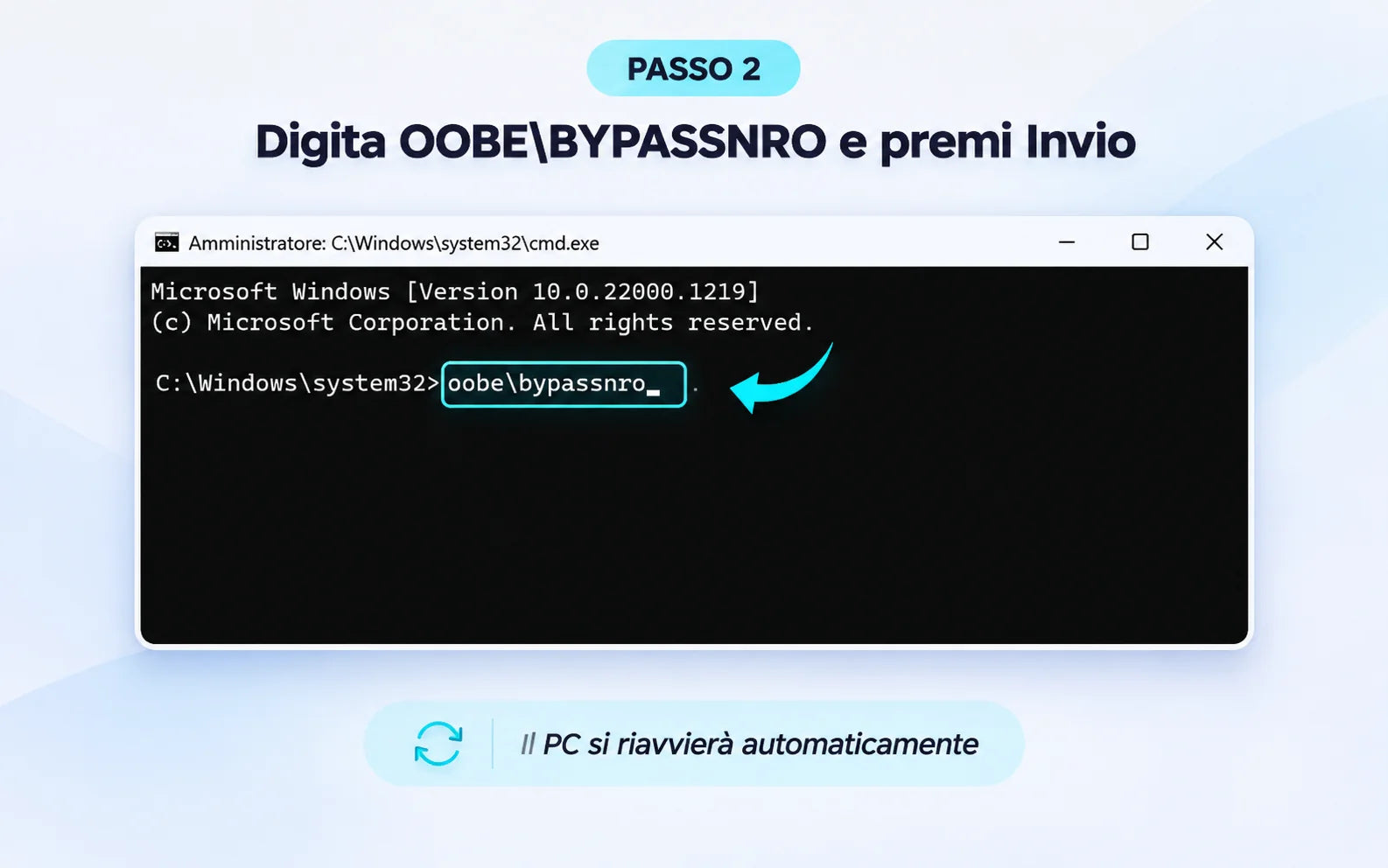
Nel Prompt digita il comando riportato sotto e premi Invio. Se il comando è supportato, il computer si riavvia. Su versioni più recenti potrebbe non essere disponibile.
Se il comando è riconosciuto, il PC si riavvia e potrebbe rendere disponibile il percorso offline. Se non è riconosciuto, non insistere: passa alla soluzione alternativa indicata sotto.
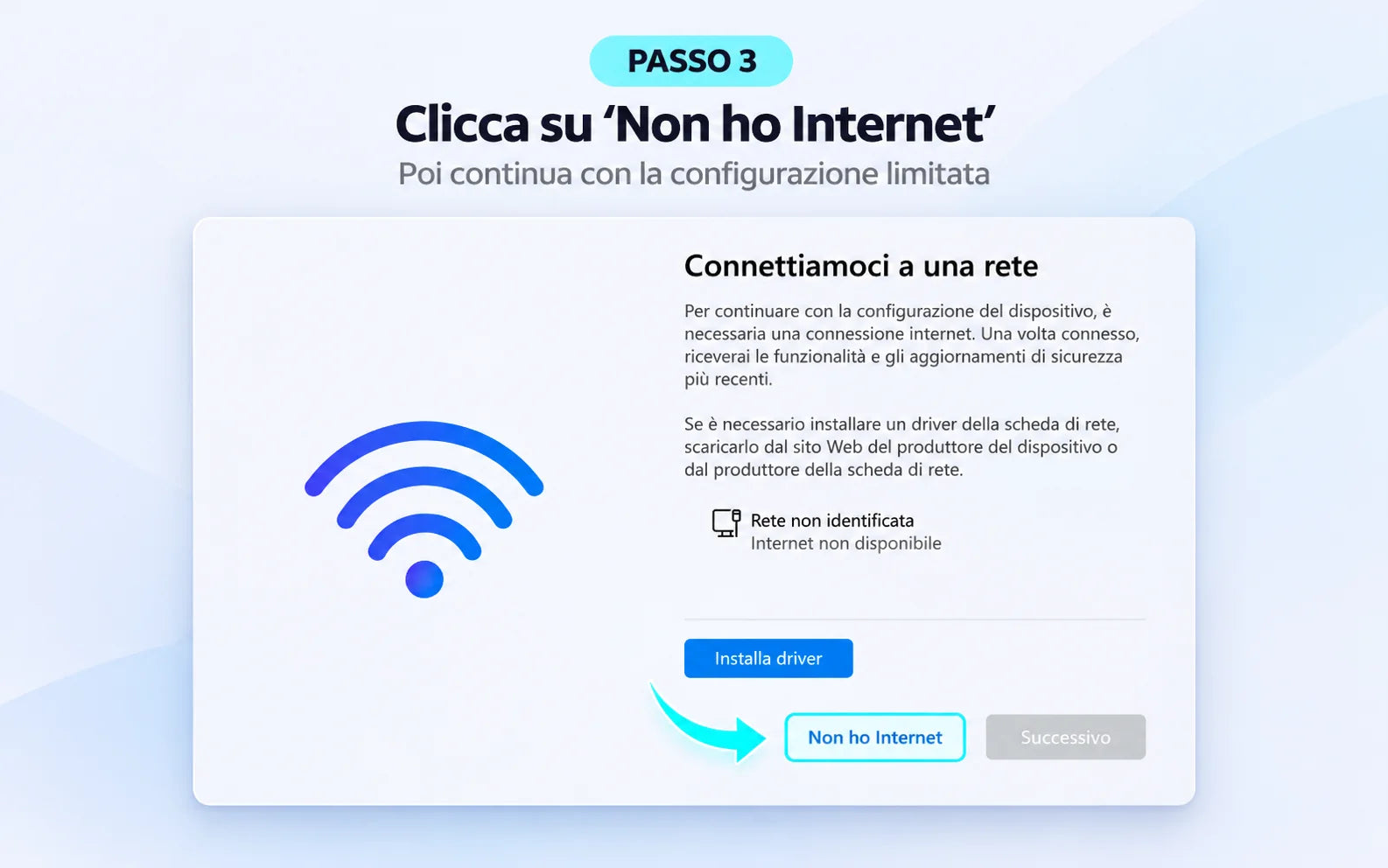
Al riavvio, se vedi Non ho Internet, selezionalo e scegli Continua con configurazione limitata quando proposto. Quindi crea il nome utente e imposta una password, se desiderata.
Questi passaggi valgono per entrambi i percorsi.
Connetti il PC a Internet, apri Impostazioni → Windows Update e installa gli aggiornamenti disponibili. Controlla poi Impostazioni → Sistema → Attivazione. Potrebbe essere necessario riavviare il dispositivo.
Il carrello è vuoto.
Inizia a fare acquisti


